Eigentümerschaft
Was ist ein Eigentümer?
Ein Hydden-Eigentümer repräsentiert eine Person, einen Service oder eine Ressource, die ein oder mehrere entdeckte Konten besitzt. Eigentümer werden entweder manuell von einem Benutzer erstellt oder automatisch aus entdeckten Konten generiert, indem die Kontozuordnungsregeln angewendet werden. Jedes Konto wird höchstens einem Eigentümer zugeordnet, während ein einzelner Eigentümer mehrere Konten über Plattformen und Datenquellen hinweg besitzen kann.
Die Kontozuordnungsregeln ordnen jedes Konto automatisch einem Eigentümer zu, basierend auf Kontotyp, Klassifizierung oder Attribut (z. B. Benutzername, E-Mail). Benutzer können auch eine manuelle Kontozuordnung durchführen, um ein abweichendes Konto innerhalb von Hydden einem Eigentümer zuzuordnen.
Der Alternative Display Name kann verwendet werden, um einen alternativen Anzeigenamen bei der Zuordnung von Konten zu einem Eigentümer hinzuzufügen.
Verwenden Sie die Schaltflächen + Add Owner, Run Mapper und Delete Unmapped Owners, um verschiedene Workflows zur Eigentümerschaftspflege zu starten.
Kontozuordnungs- und Klassifizierungsregeln fließen direkt in alle Daten ein, die unter dem Reiter „Eigentümerschaft" verfügbar sind.
Die Seite „Eigentümerschaft" ist über die Option Columns konfigurierbar.

Verwenden Sie die Schaltfläche Columns, um Spalten auf Ihrer Eigentümerschaftsseite hinzuzufügen oder zu entfernen.
Verwenden Sie die Schaltfläche +, um eine Detailansicht des Eigentümers aufzuklappen. Wenn mehr als ein Konto dem Eigentümer zugeordnet ist, werden alle zugeordneten Konten aufgelistet.
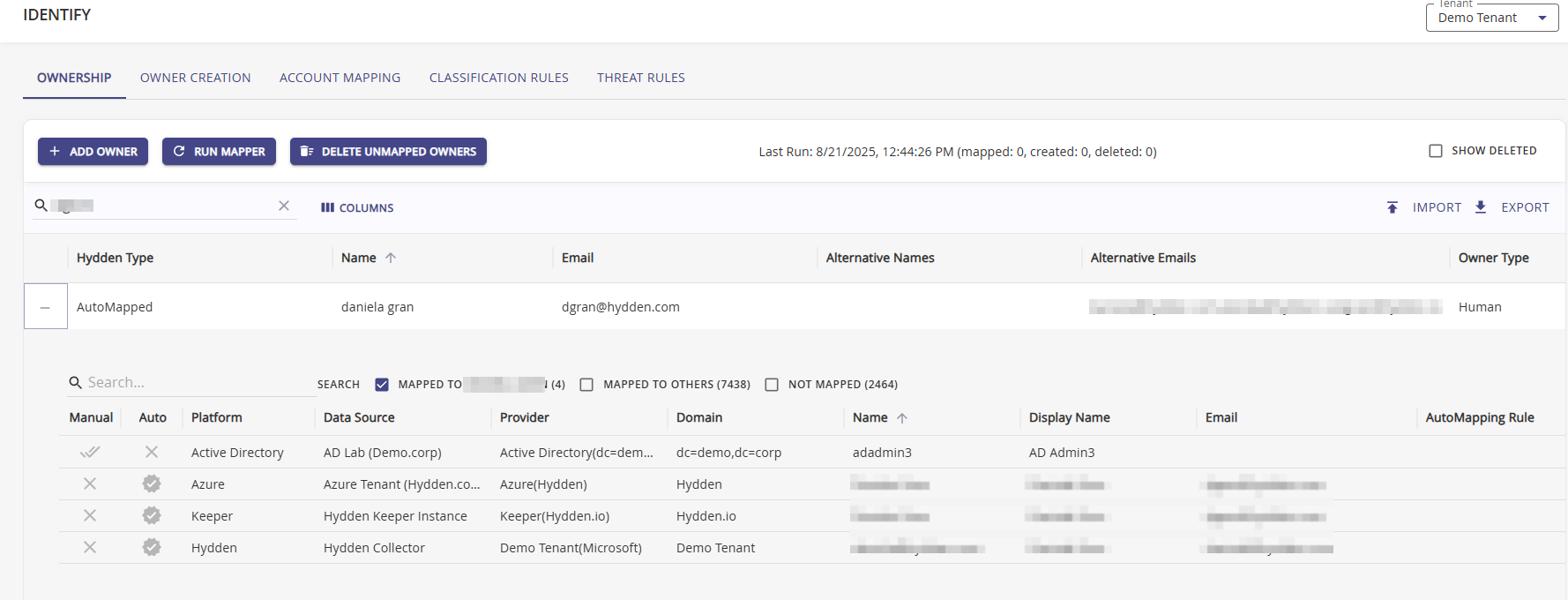
Um eine automatische Zuordnung zu löschen, klicken Sie in der Spalte Auto auf die Zuordnung, um sie zu entfernen. Wenn Block Remapping für die Datenquelle aktiviert ist, wird die Zuordnung beim nächsten Datenerfassungslauf nicht wiederhergestellt.
Eigentümertypen
Jedem Eigentümer wird ein Typ zugewiesen, der klassifiziert, welche Art von Entität er repräsentiert:
| Wert | Eigentümertyp | Beschreibung |
|---|---|---|
| 0 | Mensch | Eine Person (Mitarbeiter, Auftragnehmer usw.) |
| 1 | Service | Ein Service- oder Anwendungseigentümer |
| 2 | Ressource | Eine gemeinsam genutzte Ressource (Postfach, Raum, Gerät) |
| 3 | Vault | Ein Vault-verwalteter Eigentümer |
| 4 | Sonstige | Jeder Eigentümer, der nicht in die oben genannten Typen passt |
Lebenszyklus des Eigentümerstatus
Eigentümer unterstützen 8 Statuswerte, die den Lebenszyklusstatus des Eigentümers widerspiegeln:
| Wert | Status | Beschreibung |
|---|---|---|
| 0 | Aktiv | Derzeit aktiv in der Organisation |
| 1 | Inaktiv | Nicht mehr aktiv, aber nicht gekündigt |
| 2 | Vor Arbeitsbeginn | Eingestellt, aber noch nicht angefangen |
| 3 | Beurlaubt | Vorübergehend abwesend (Beurlaubung, Sabbatical) |
| 4 | Gekündigt | Beschäftigung oder Vertrag beendet |
| 5 | Im Ruhestand | Aus der Organisation ausgeschieden |
| 6 | Gesperrt | Vorübergehend gesperrt |
| 7 | Verstorben | Eigentümer ist verstorben |
Manuelles Hinzufügen eines Eigentümers
Zweck: Erstellen Sie einen neuen Eigentümer manuell, wenn automatische Zuordnungsregeln nicht zutreffen.
Navigieren Sie zu Configuration | Identify und wählen Sie Ownership.
Klicken Sie auf + Add Owner.

Wählen Sie einen Owner Type aus dem Dropdown-Menü. Die Optionen sind Mensch, Service, Ressource, Vault oder Sonstige. Dies ist ein Pflichtfeld und der Standardwert ist Human.
Geben Sie eine Owner Identifier (ID) an, falls in Ihrer Organisation verwendet.
Geben Sie einen Display Name, eine Email, einen Alternative Display Name und Alternative Emails ein. Mehrere alternative Namen und E-Mail-Adressen können durch ein Semikolon getrennt hinzugefügt werden.
Legen Sie den Status über das Dropdown-Menü fest. Die verfügbaren Optionen sind: Aktiv, Inaktiv, Vor Arbeitsbeginn, Beurlaubt, Gekündigt, Im Ruhestand, Gesperrt oder Verstorben. Siehe Lebenszyklus des Eigentümerstatus für Details.
Geben Sie ein Start Date an.
Falls verfügbar, geben Sie ein End Date an.
Geben Sie Title, Manager, Department, Location, Phone und Mobile Informationen ein, falls verfügbar.
Klicken Sie auf Add.
Run Mapper
Run Mapper
Die Schaltfläche Run Mapper führt die Kontozuordnungsregeln für alle derzeit nicht zugeordneten Konten aus. Dieser Prozess wertet jedes nicht zugeordnete Konto anhand der konfigurierten Regeln für Kontozuordnung und Eigentümererstellung in Prioritätsreihenfolge aus und ordnet Konten bestehenden Eigentümern zu oder erstellt neue Eigentümer gemäß Konfiguration.
Nicht zugeordnete Eigentümer löschen
Nicht zugeordnete Eigentümer löschen
Die Schaltfläche Delete Unmapped Owners entfernt alle Eigentümer, denen keine Konten zugeordnet sind. Dies ist nützlich, um Eigentümer zu bereinigen, die durch Zuordnungsregeln erstellt wurden, deren Konten aber seitdem entfernt oder anderen Eigentümern zugeordnet wurden.
NOTE
Diese Aktion kann nicht rückgängig gemacht werden. Überprüfen Sie nicht zugeordnete Eigentümer vor dem Löschen.
Neuzuordnung blockieren
Neuzuordnung blockieren
Wenn Block Remapping für eine Datenquelle aktiviert ist, werden manuelle Zuordnungsänderungen (Hinzufügen oder Entfernen von Konto-zu-Eigentümer-Zuordnungen) bei nachfolgenden Datenerfassungsläufen beibehalten. Ohne diese Einstellung kann der automatische Mapper Zuordnungen wiederherstellen, die absichtlich gelöscht wurden.
Die Neuzuordnungsblockierung wird pro Datenquelle in den Einstellungen der Datenquellen konfiguriert.
Eigentümerimport
Hydden bietet eine Option zum manuellen Import von Eigentümern in den Mandanten einer Organisation.
Navigieren Sie zu Configuration | Identify.
Wählen Sie auf dem Reiter „Eigentümerschaft" die Option Import.
Klicken Sie im Dialogfeld Import CSV Identities auf Select CSV File, um den Datei-Upload-Dialog Ihres Computers zu öffnen und Ihre Datei hochzuladen.

Wenn der Dateiname im Feld Import CSV File angezeigt wird, klicken Sie auf Import.
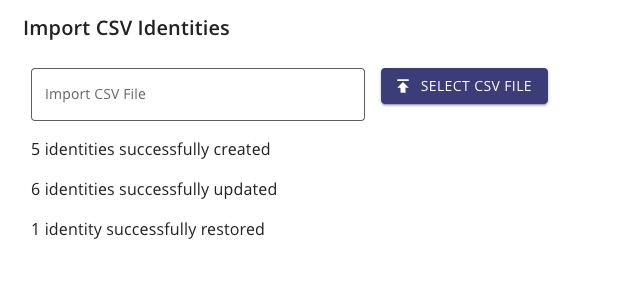
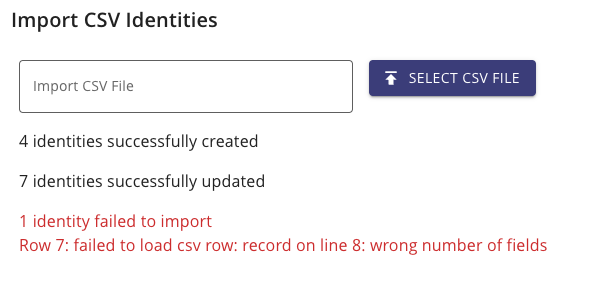
Statusmeldungen zeigen an, ob ein Import
- erfolgreich war oder nicht.
- wie viele Eigentümer importiert oder aktualisiert wurden.
- einen Eigentümer wiederhergestellt hat.
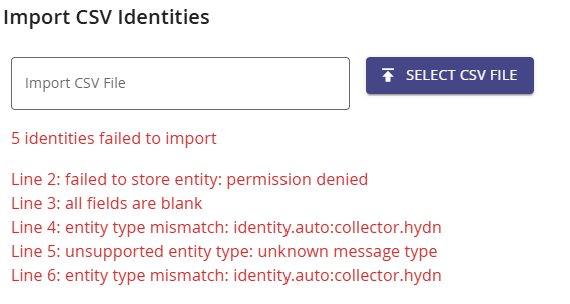
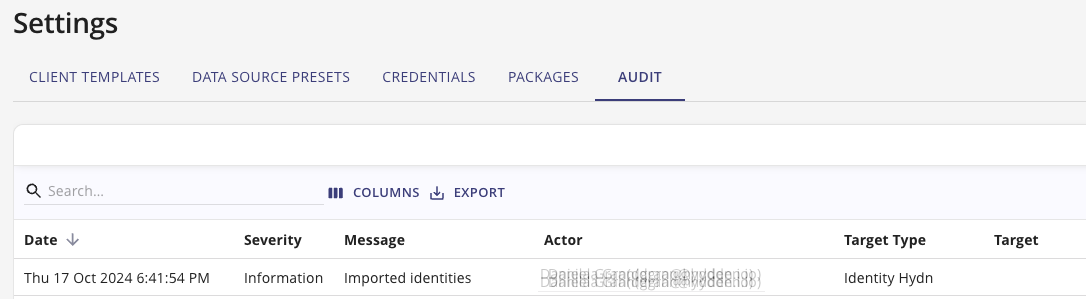
Importe werden auch im Audit-Protokoll erfasst:
Importvorlage
Für den ersten manuellen Eigentümerimport werden nur 4 Spalten in der Importdatei benötigt:
- identity.name
- identity.email
- identity.alternativeEmail
- uniqueId
Identity.name ist erforderlich, d. h. die CSV-Datei muss mindestens den Eigentümernamen enthalten, um einen Datensatz in Hydden zu erstellen.
Vorlagen-Download
Verwenden Sie die Datei Identity Import Test als Vorlage für Ihre manuellen Importe.
Eigene Datei erstellen
- Kopieren Sie den folgenden Codeblock.
- Fügen Sie ihn in eine leere Datei ein und speichern Sie diese als CSV.
- Bearbeiten Sie den Inhalt in einem beliebigen Tabellenkalkulationsprogramm, um mit den manuellen Eigentümerimporten Ihrer Organisation zu beginnen.
identity.name,identity.email,identity.alternativeEmail,uniqueId
My Test Id 1,mytestid1@demo.corp,"[aaa@aaa.com,bbb@bbb.com]",b9da786a-86aa-1613-82a5-a0720d7ac666
My Test Id 2,mytestid2@demo.corp,,862360e1-bfb7-453b-8c47-65196f1670db
My Test Id 3,mytestid3@demo.corp,,
My Test Id 1-new,mytestid1-new@demo.corp,,
,mytestid2-new@demo.corp,mytestid1-new@demo.corp,
My Test Id 4,,,22334455-66554433
,mytestid5-new@demo.corp,,
My Test Id 6,mytestid6-new@demo.corp,,123456
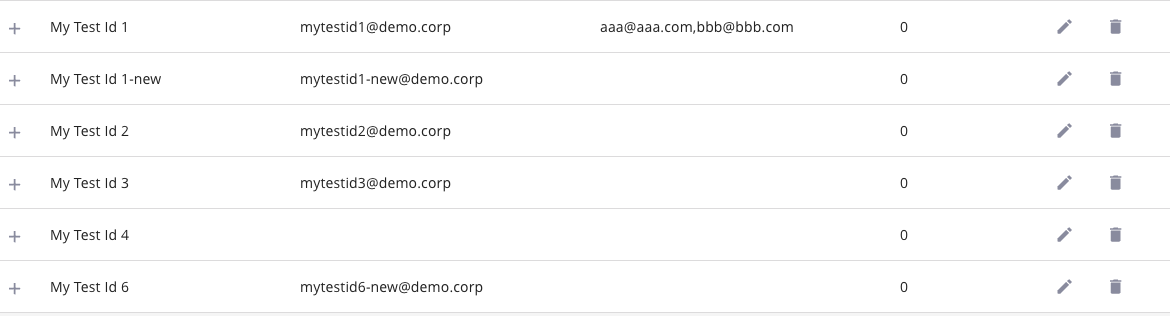
Basierend auf den Daten des Codeblocks werden Sie beim Import feststellen, dass kein Eintrag für mytestid5-new@demo.corp und mytestid2-new@demo.corp erstellt wird. Diese Datensätze haben keinen identity.name-Wert angegeben und werden beim Import ignoriert.