
Datenquellen-Voreinstellungen
Was es ist: Eine Datenquellen-Voreinstellung ist eine Vorlage, die festlegt, wie Discovery Daten von einer Gruppe von Servern erfasst. Jede Voreinstellung speichert den Zeitplan, die Anmeldedaten und die Site, damit Sie diese Einstellungen nicht für jeden Server wiederholen müssen.
Warum es wichtig ist: Große Umgebungen haben oft Hunderte von Servern. Jede Datenquelle manuell zu erstellen ist langsam und fehleranfällig. Voreinstellungen ermöglichen es, die Einstellungen einmal zu definieren und dann eine ganze Serverliste per CSV-Upload zu importieren.

So funktioniert es
Datenquellen-Voreinstellung erstellen
Zweck: Wiederverwendbare Erfassungseinstellungen für eine Gruppe von Servern definieren.
Navigieren Sie zu Konfiguration | Einstellungen.
Wählen Sie Datenquellen-Voreinstellungen.
Klicken Sie auf + Voreinstellung hinzufügen.
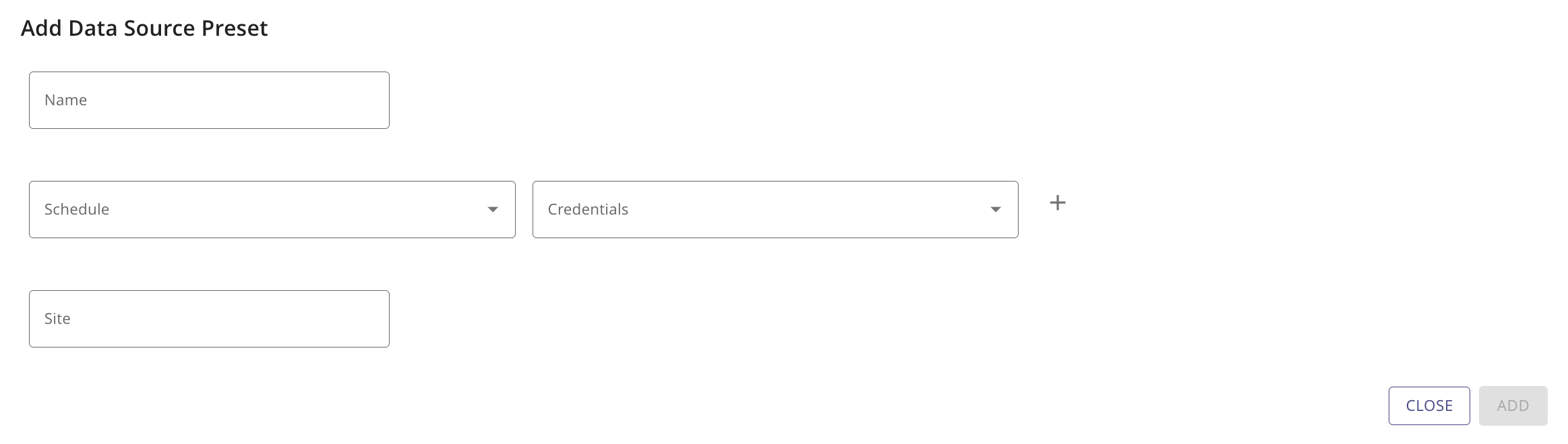
Geben Sie einen Namen ein.
Wählen Sie aus der Dropdown-Liste Zeitplan die Häufigkeit für den Job.
Wählen Sie aus der Dropdown-Liste Anmeldedaten die Anmeldeinformation für den Job.
Geben Sie eine Site an. Normalerweise eine Site, die bereits in einer Client-Vorlage definiert ist.
Klicken Sie auf Hinzufügen.
Ergebnis: Die Voreinstellung erscheint in der Liste und ist bereit für den Massenimport.
Massenliste von Datenquellen importieren
Zweck: Viele Server auf einmal hochladen, statt sie einzeln hinzuzufügen.
Bevor Sie beginnen:
- Sie benötigen eine bestehende Datenquellen-Voreinstellung für Linux- oder Windows-Server.
- Ihre CSV-Datei muss dem unten beschriebenen Format entsprechen.
Schritte
Öffnen Sie die erstellte Datenquellen-Voreinstellung und klicken Sie auf die Aktion Importieren.
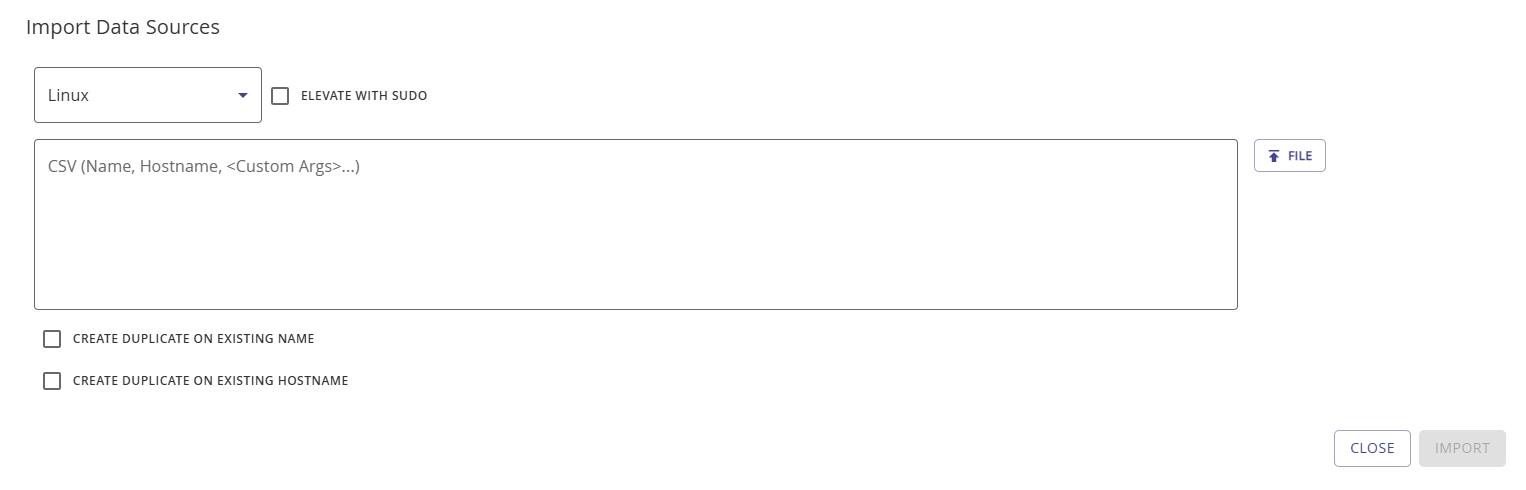
Wählen Sie im Modal Datenquellen importieren das Betriebssystem der Server. Aktivieren Sie bei Linux Mit Sudo erhöhen, falls Ihre Anmeldedaten dies erfordern.
Laden Sie eine CSV-Datei hoch oder fügen Sie CSV-Inhalte direkt in das Textfeld ein. Folgen Sie dem Format unter CSV-Dateiformat unten.
Verwenden Sie die Kontrollkästchen für die Duplikatbehandlung:
- Doppelten Namen erlauben — Erstellt eine neue Datenquelle, auch wenn eine mit dem gleichen Namen existiert.
- Doppelten Hostnamen erlauben — Erstellt eine neue Datenquelle, auch wenn eine mit dem gleichen Hostnamen existiert.
Wenn beide Kontrollkästchen deaktiviert sind, überspringt das System jede Zeile, die einem bestehenden Namen oder Hostnamen entspricht.
Klicken Sie auf Importieren, um den Upload abzuschließen.
Ergebnis: Discovery erstellt eine Datenquelle für jede gültige Zeile. Die Importübersicht zeigt Anzahlen für erstellte, aktualisierte, wiederhergestellte und fehlgeschlagene Einträge.
CSV-Dateiformat
Die CSV-Datei verwendet ein kommagetrennt Format. Die erste Zeile muss Spaltenüberschriften enthalten.
| Spalte | Erforderlich | Akzeptierte Kopfzeilen | Beschreibung |
|---|---|---|---|
| Name | Ja* | Name, name | Anzeigename für die Datenquelle |
| Hostname | Ja* | Hostname, hostname, Target, target, Address, address | Serveradresse — IP oder FQDN |
| Benutzerdefinierte Argumente | Nein | Beliebige Überschrift | Zusätzliche Schlüssel-Wert-Paare als benutzerdefinierte Argumente |
* Mindestens Name oder Hostname ist pro Zeile erforderlich. Wenn eines fehlt, verwendet Discovery den anderen Wert für beide Felder.
Beispiel-CSV-Datei
Das folgende Beispiel importiert drei Linux-Server mit einem optionalen sudoshell-Argument:
Name,Hostname,sudoshell
web-prod-01,192.168.1.10,true
db-prod-01,db.internal.example.com,false
app-staging-01,10.0.2.15,true
Eine minimale CSV nur mit Hostnamen:
Hostname
192.168.1.10
192.168.1.11
192.168.1.12
Eine CSV mit benutzerdefinierten Argumenten für Windows-Server:
Name,Hostname,port,account,safe
geo-east-01,10.10.1.5,5985,admin,ca-bu-uk
geo-west-01,10.20.1.5,5985,admin,ca-bu-uk
file-srv-01,10.10.1.20,5985,audit,ca-bu-ny
TIP
Speichern Sie Ihre Datei als UTF-8. Discovery entfernt ein UTF-8 Byte Order Mark (BOM) automatisch, falls vorhanden.
WARNING
Leere Zeilen und Zeilen ohne Name und Hostname werden abgelehnt. Prüfen Sie die Importübersicht auf fehlgeschlagene Einträge.
Voreinstellung einer Datenquelle zuweisen
Erstellen Sie nach dem Import eine Windows- oder Linux-Datenquelle unter Ermittlung | Datenquellen. Wählen Sie die Datenquellen-Voreinstellung aus der Dropdown-Liste im Modal zum Hinzufügen oder Bearbeiten. Discovery wendet die Voreinstellungen auf jeden importierten Server an.
Weitere Informationen finden Sie unter Datenquellen-Übersicht und den spezifischen Server-Konfigurationsthemen.